APK 日本語 ダウンロード
Android 用の Numbers: スプレッドシートを作成する
- ライセンス: フリーウェア | 言語: 日本語 | 現在のバージョン: 15.4.2 | ファイルサイズ: 498.73 MB
発行者 Apple に 2026-10-23
ダウンロード リンク
発行者 Apple に 2026-10-23
1. • iCloudをオンにすると、あなたのMac、iPad、iPhone、iPod touch、またはiCloud.
ダウンロード Numbers: スプレッドシートを作成する わずか4ステップでapk: ↲
下記のダウンロードミラーを使用して、今すぐこれを行うことができます。 その 99%の動作保証 。 ファイルをコンピュータにダウンロードする場合は、必ずそれをあなたのAndroidデバイスに移動してください
をインストールする Numbers: スプレッドシートを作成する, サードパーティのアプリが現在インストールソースとして有効になっていることを確認する必要があります。 [メニュー]> [設定]> [セキュリティ]> []をクリックし、[不明なソース]をオンにして、Google Playストア以外のソースからアプリをインストールできるようにします。
あなたは今見つける必要があるでしょう Numbers: スプレッドシートを作成する ダウンロードしたファイル.
あなたがいったん見つけたら、 Numbers: スプレッドシートを作成する ファイルをクリックしてクリックすると、通常のインストールプロセスが開始されます。 何かを求められたら、 [はい] をタップします。 ただし、画面上のすべてのプロンプトを必ず読んでください。.
Numbers: スプレッドシートを作成する があなたの携帯にインストールされました。 楽しむ!
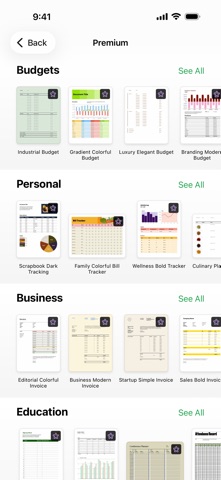
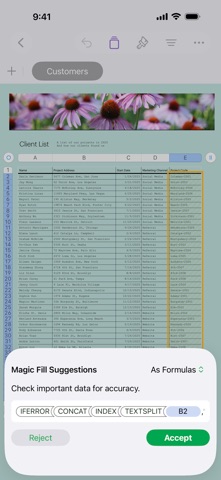
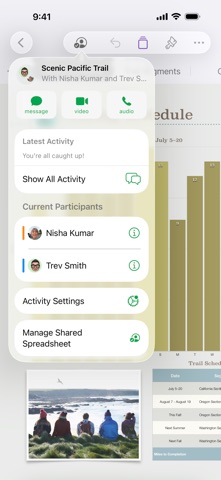
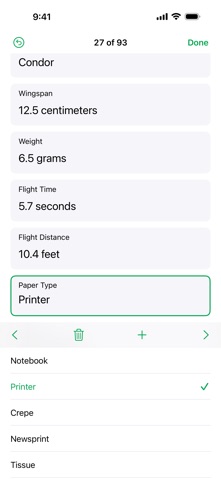
NumbersはApple Creator Studioの一部となりました。Apple Creator Studioは、アイデアを実現できるように設計された、Appleの最も強力なクリエイティブアプリのすばらしいコレクションです。このスイートには、Final Cut Pro、Logic Pro、Pixelmator Pro、Motion、Compressor、MainStageに加えて、Keynote、Pages、Numbers、およびフリーボードのプレミアムコンテンツとインテリジェンス機能が含まれており、すべて1つのシンプルなプランで利用できます。Numbersでは、スプレッドシートの作成や表示、編集、リアルタイムでの共同作業にサブスクリプションの登録は必要ありません。 iPhone、iPad、MacでNumbersを使って美しいスプレッドシートを作成しましょう。家計簿から請求書まで、Appleがデザインしたあらゆる用途向けのテンプレートから始めて、柔軟なキャンバスのどこにでも表、グラフ、テキスト、画像を追加できます。インタラクティブなグラフでデータをアニメーションしたり、ピボットテーブルでパターンを見つけたり、数百の強力な関数を使用したりできます。 すぐに使える • iPhone、iPad、Macで、またはiCloud.comを使ってPCで作業 • Appleがデザインしたさまざまなテンプレートから選択 • スタイルが定義された図形/表/グラフのライブラリから追加 • Microsoft Excel/CSVファイルの読み込みと編集 美しいスプレッドシートを作成 • 表/グラフ/テキスト/画像を柔軟なキャンバスのどこにでも配置 • iPhoneやiPadのフォームを作成し、移動中に素早くデータを入力 • iPadでApple Pencilを使って描画/書き込み 誰にでも使える数式 • XLOOKUPやRegExなど、数百の強力な関数から選択 • 統合関数ブラウザで組み込みヘルプとサンプル数式を検索 • 株式情報を簡単にスプレッドシートに追加 • スピル配列を使って、スプレッドシート全体に1つの数式の結果を表示 すべてを美しくまとめる • ピボットテーブルとカテゴリを使用して、まったく新しい方法でデータを視覚化 • 表を素早く整理して要約し、新たな知見を獲得 • 棒グラフ/縦棒グラフ/折れ線グラフ/面グラフ/円グラフ/ドーナツグラフ/レーダーグラフなど、美しい2Dおよび3Dグラフを挿入 • インタラクティブな縦棒グラフ/棒グラフ/散布図/バブルチャートでデータをアニメーション • 大規模な表を特定の値/テキスト/重複エントリーで簡単にフィルタリング • セルの値をスライダ/ステッパー/チェックボックス/ポップアップ/星印の評価で変更 誰とでも共有 • iCloudまたはBoxを使用してスプレッドシートを一般公開/特定の人と共同作業 • 任意のデバイスから変更を加え、他の人による変更のリストをリアルタイムで表示 • スプレッドシートをCSV/TSV/PDF/Microsoft Excelに書き出し Apple Intelligence • 作文ツールを使ってテキストを校正/書き換え/要約/作成 • Image Playgroundに説明を入力して自分だけの楽しい画像を作成 Apple Creator Studioの機能には、Apple Intelligence対応のデバイスが必要になるものがあります。Apple Creator Studioのインテリジェンス機能のシステム要件および使用制限の詳細については、Appleのサポート記事125029を参照してください。
使えない
あらゆる機能がゴミ
iPad最強のアプリの一つ
一つのシートに複数の表を作成できるのが非常に便利です。 でも実は、エクセルとは違いNumbers特有の良い点は、表を使わなくても便利なことです。 最初に表は削除してしまいます。 あとは、ぺたぺたとメモのテキストを貼ってもいい。 画像を貼り付けまくってもいい。 最近は動画も貼っています。 情報を集約しやすいんです。 広大な空白のノートのように使えます。というか、そう使っています。 特に良いのが、ペンシルを使うことでどこにでも自由になんでも描けること。 シートから表を削除してしまい、ペンで自由に文字や絵、ノートを描くことで、アイデア出し、情報の整理などに格段に力を発揮します。 表計算だけに使うなんて勿体ない。 実はiPadで最強のアプリの一つではないかなと思っています。
My problem
I can not write number in percentage, it’s just autocorrect to decimal number
アップデートしてから?
シートがいくつかあるファイルを毎日数回使っています。 今までは前回保存した状態で、続きから入力ができたのですが、最近は一番左のシートの一番上が最初に表示されてしまうことが多いです。 いつも使うシートを選択し、入力したいセルまでスクロールする、という手間がかかるようになりました。 1日に何回も開くので本当に面倒です。

ChatGPT 4.68966
|

Google ドライブ - 安全なオンライン ストレージ 4.58574
|

TimeTree タイムツリー - カレンダーや予定表の共有 4.60744
|

Microsoft Outlook 4.54485
|

Google Gemini 4.59733
|

シフトボード:バイトの給料計算とシフト管理 4.68675
|

Microsoft Word 4.51521
|

Microsoft Excel 4.43548
|

QR・バーコードリーダー ポイント貯まるアプリ アイコニット 4.37619
|

シンプルカレンダー - スケジュール帳、予定表かれんだー管理 4.59504
|

Texas Hold’em 4.64663
|

Keynote: プレゼンテーションをデザインする 4.30365
|
Numbers: スプレッドシートを作成する 4.27975
|

Pages: 書類を作成する 4.34109
|

Apple Books 3.97284
|